¶ Édition des documents
¶ Décompte annuel
Pour accéder au décompte annuel d'un agent, il faut sélectionner ce dernier dans la liste proposée lorsqu'on sélectionne l'option, à l'intérieur du volet situé à gauche de l'application, dans le menu Documents RH, puis sous-menu Dossier agent du module Édition des documents.
On peut également y accéder à partir du module
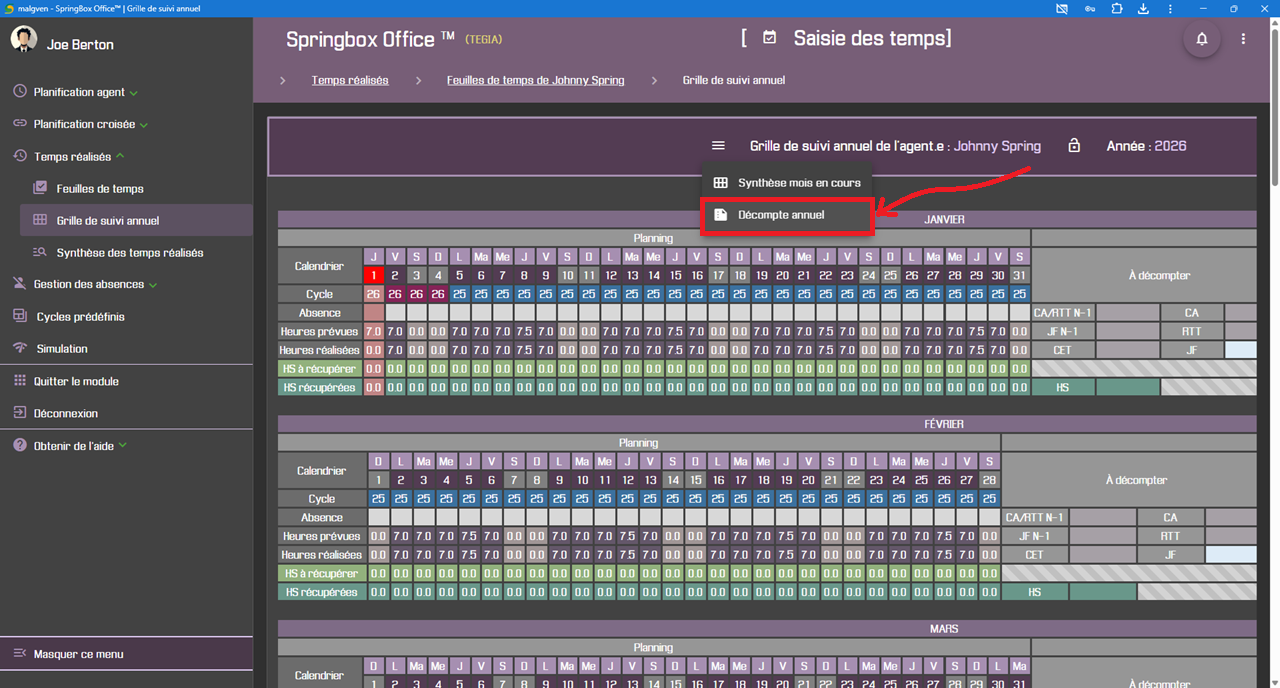
Saisie des tempset de la vueGrille de suivi annuel, en cliquant dans le menu "sandwich" à côté du titre en entête, sur l'optionDécompte annuel.
¶ Vue simplifiée
Le récapitulatif annuel du temps de travail dispose désormais d'une vue simplifiée (sélectionnée par défaut, en fonction du paramétrage), sélectionnable directement depuis l'écran grâce au nouveau sélecteur « Version simplifiée ».
Cette présentation met en évidence les principaux indicateurs nécessaires au suivi annuel du temps de travail, tout en allégeant la quantité d'informations affichées.
A partir de la version 1.55.3, les principales évolutions sont les suivantes :
- affichage d'un en-tête récapitulatif (agent, période et date d'édition)
- suivi de la progression annuelle à l'aide d'indicateurs graphiques
- synthèse mensuelle limitée aux mois écoulés
- séparation des soldes de congés annuels (CA) et de RTT
- ajout du solde de jours de fractionnement
- ajout des soldes d'annualisation (heures dues par la collectivité et heures dues par l'agent)
- présentation optimisée pour l'impression et la génération PDF
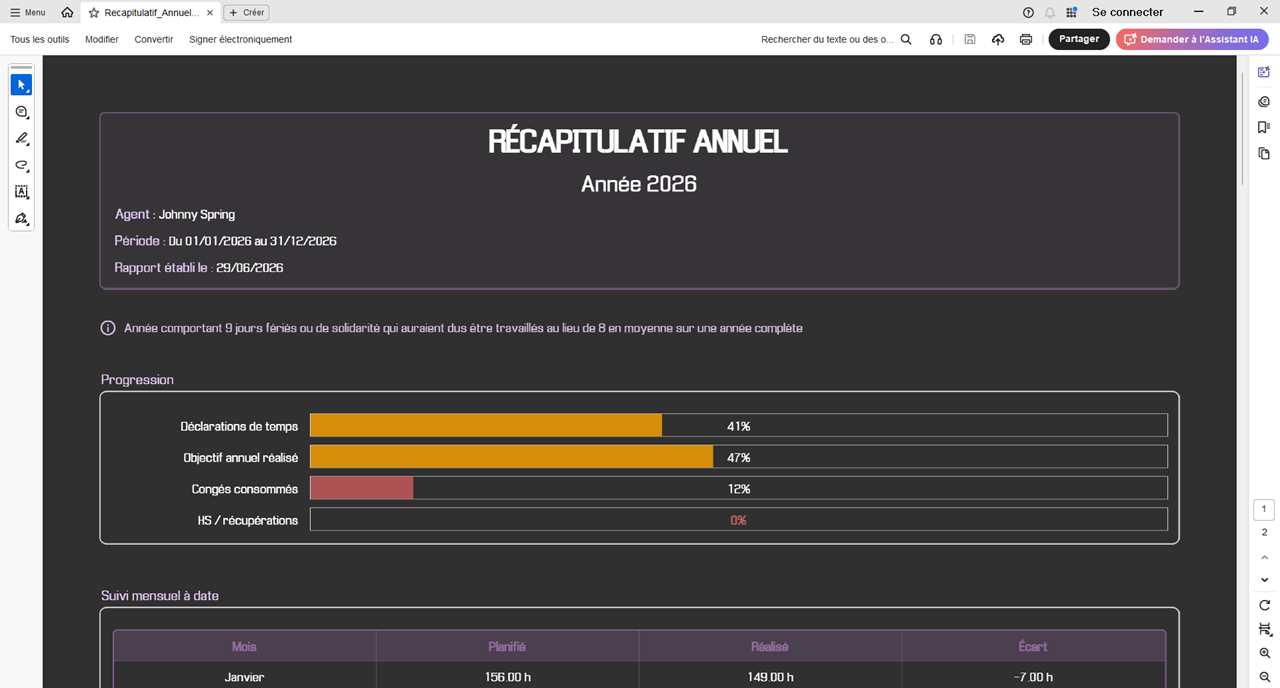
En haut du document, l'entête affiche la date du rapport et les indicateurs de progression :
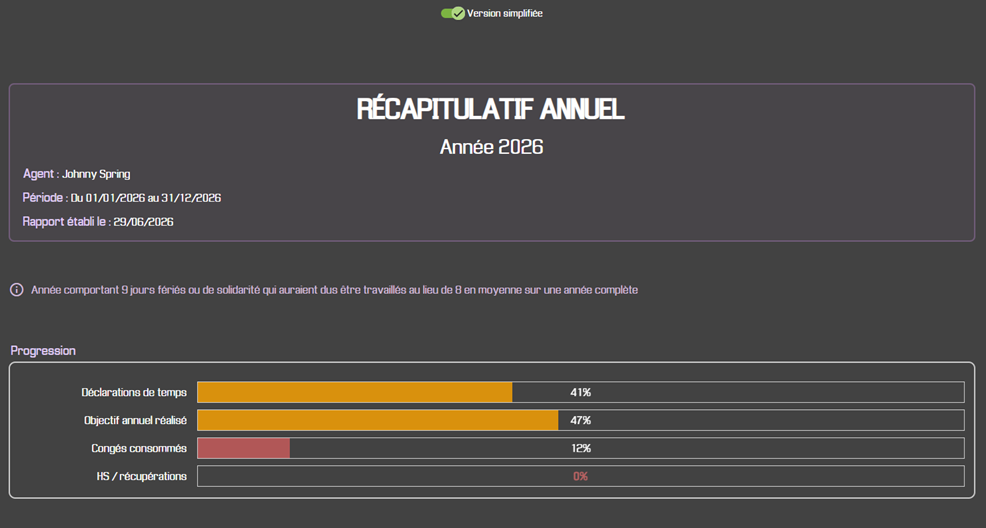
L'analyse couvre une année civile complète.
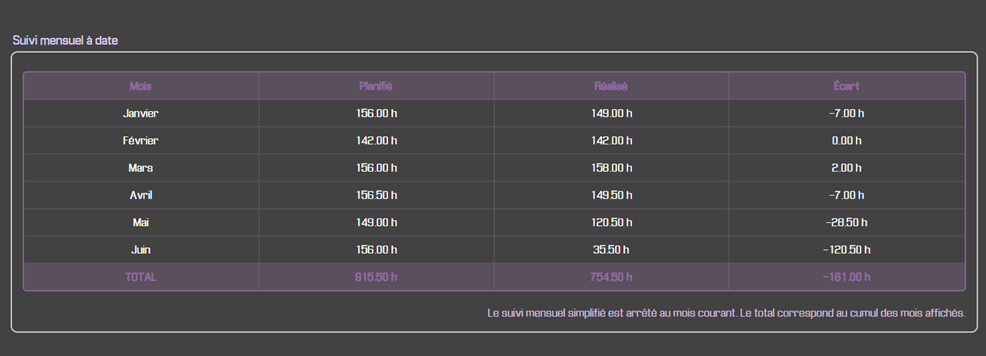
Ensuite, la liste des mois écoulés est affichée avec les informations sur les temps provisionnés en comparaison avec ceux réalisés, sur la base des données saisies jusqu'à présent dans l'application :
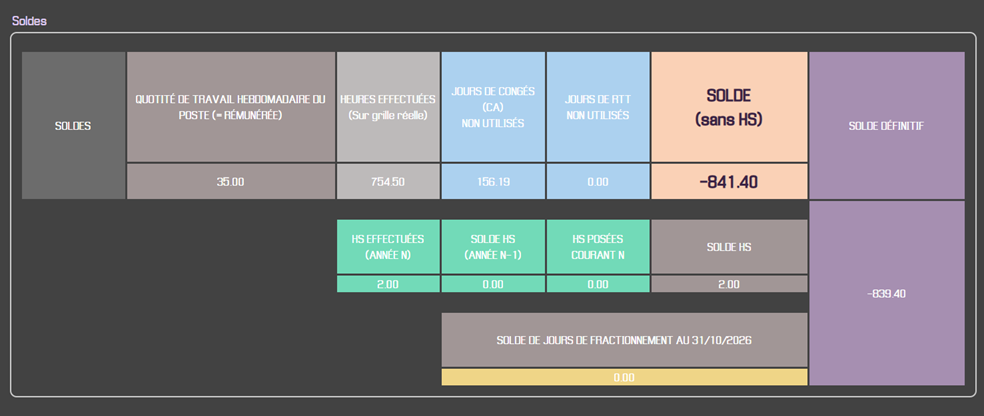
En dessous, les soldes calculés sont affichés (version synthétique, non détaillée) :
Et pour terminer, les soldes d'annualisation et les notes explicatives sont affichés :
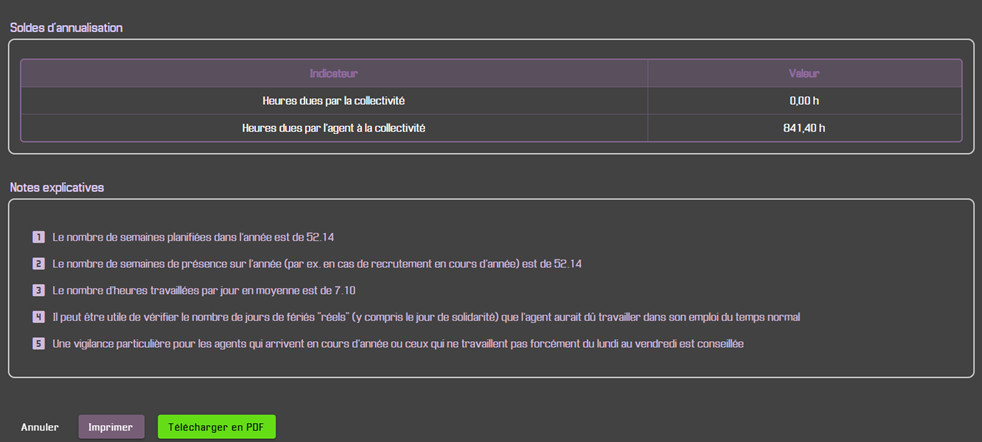
Pour les soldes d'annualisation, le but est de tendre vers la valeur nulle en fin d'année.
Le bouton Télécharger en PDF permet d'exporter la vue vers un document Acrobat Reader (PDF).
Il faut patienter quelques secondes avant que le document soit généré.
¶ Vue détaillée
La vue détaillée (mode "expert") reste disponible à tout moment et continue de présenter l'ensemble des indicateurs de calcul destinés aux utilisateurs souhaitant disposer d'un niveau d'information plus complet.
¶ Synthèse des temps
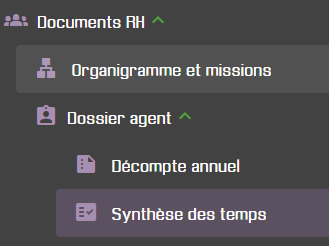
La vue est accessible dans le module Édition des documents puis le menu de gauche Documents RH.
Cliquer ensuite sur Dossier agent et enfin Synthèse des temps.
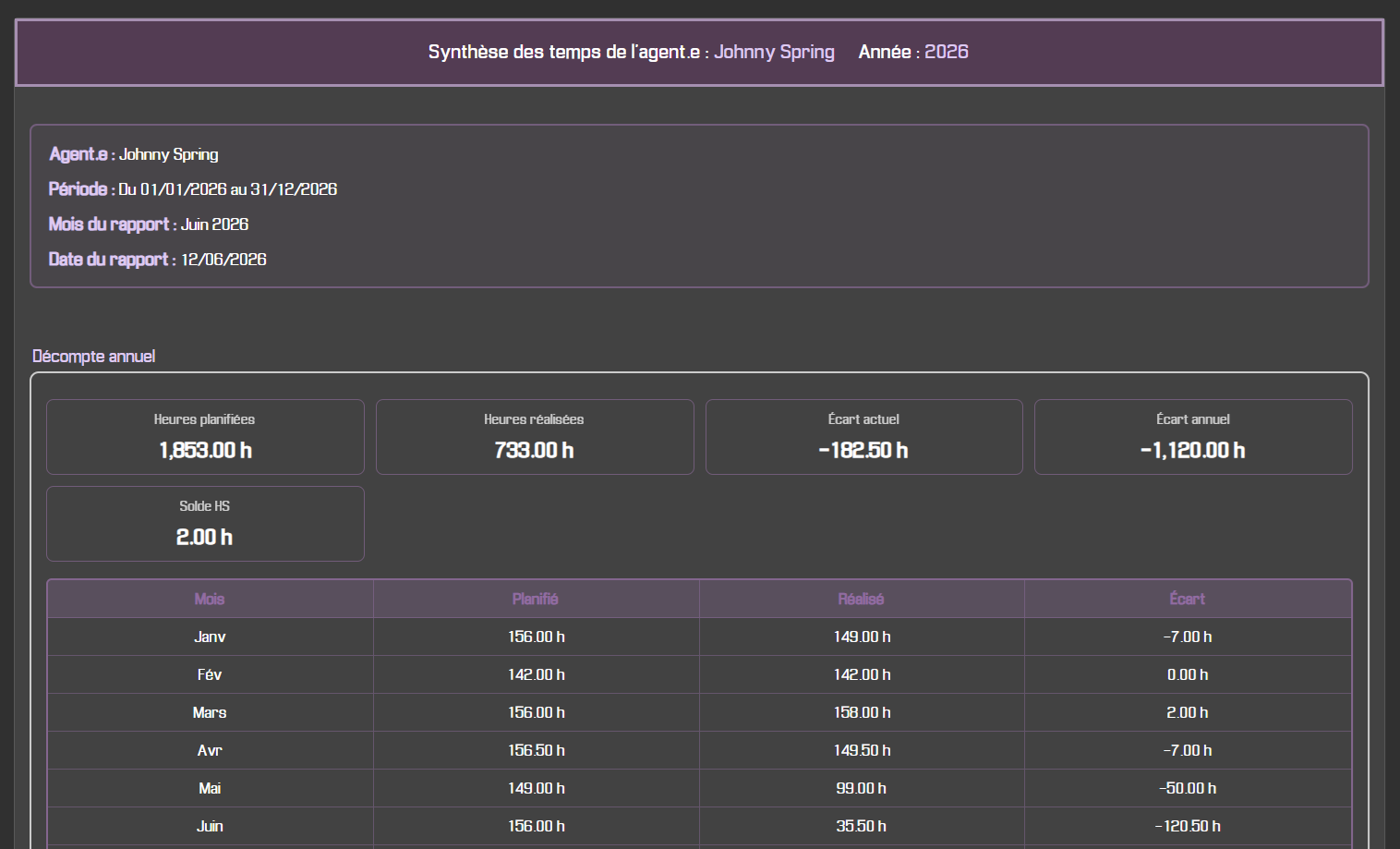
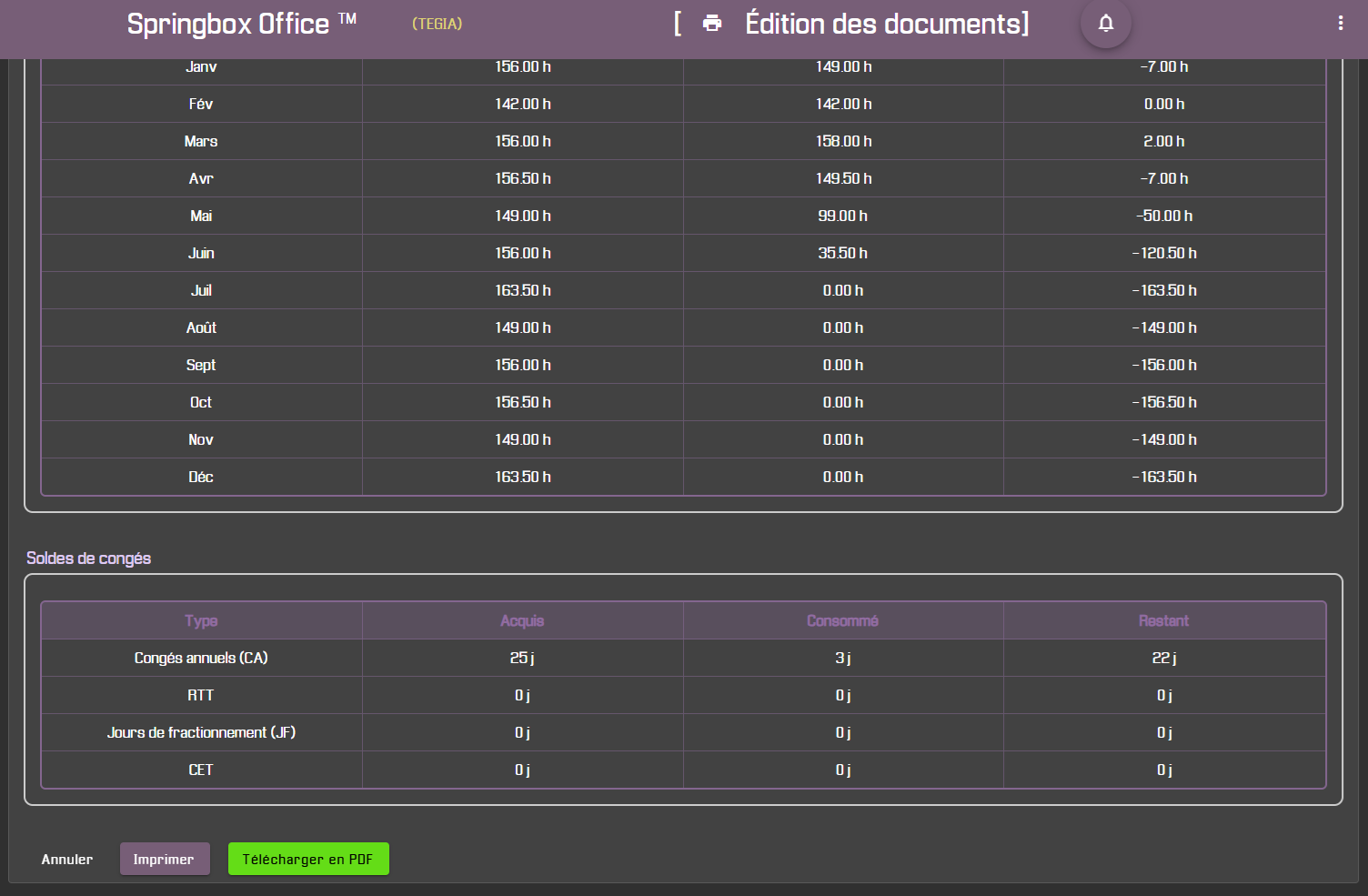
La vue comprend 2 parties :
- Décompte annuel (pour le suivi du temps de travail réellement effectué par l'agent)
- Soldes de congés (compteurs des congés au moment de l'édition du document)
Cette vue est destinée à être exportée (format PDF) / imprimée, et partagé (par exemple avec les agents), pour une lecture synthétique et rapide.
Pour imprimer, utiliser les boutons du bas :
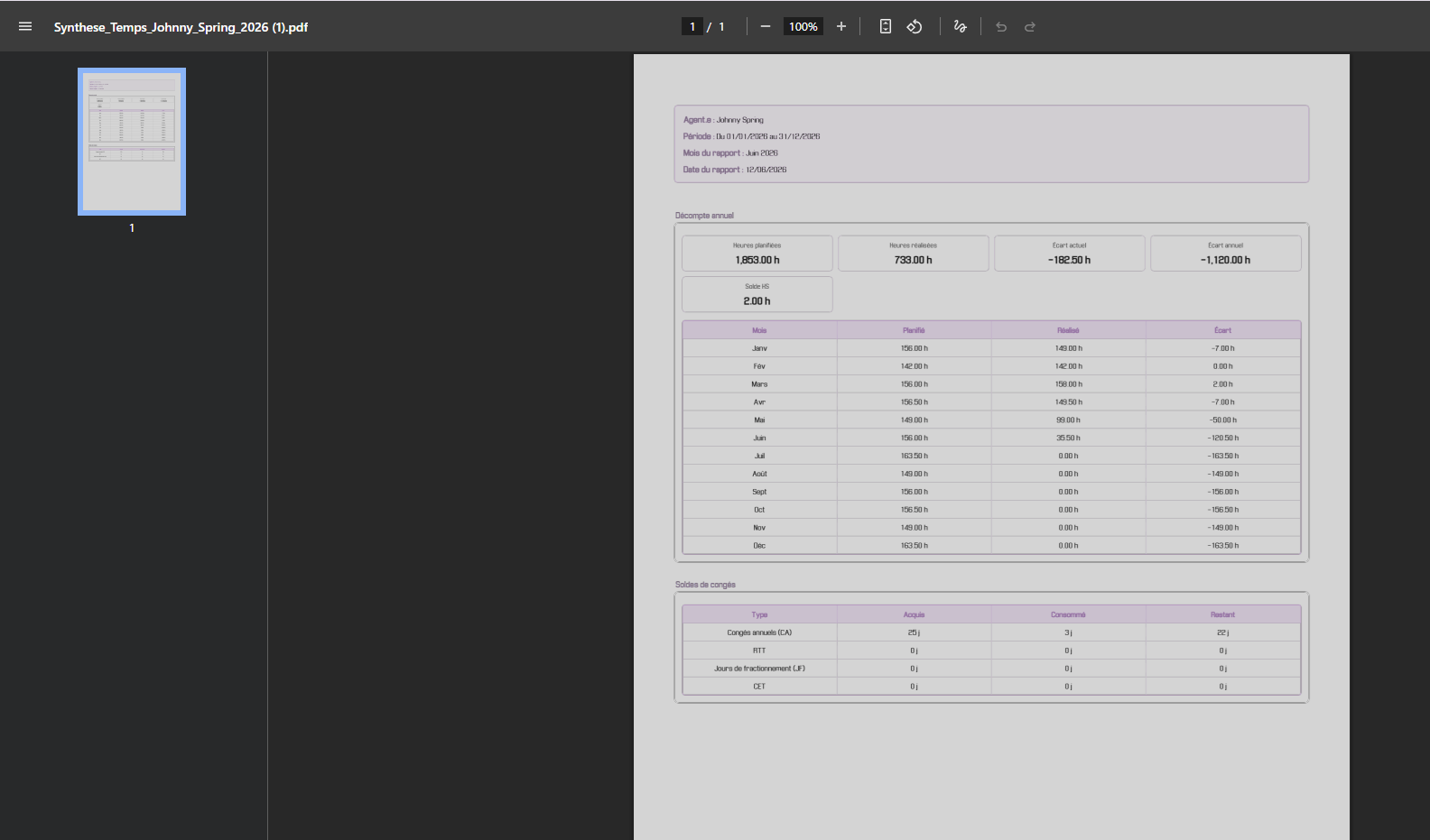
En cliquant sur le bouton Télécharger en PDF, il est donc possible d'exporter la vue au format PDF (Acrobat Reader) :
¶ Taux d’absentéisme par service
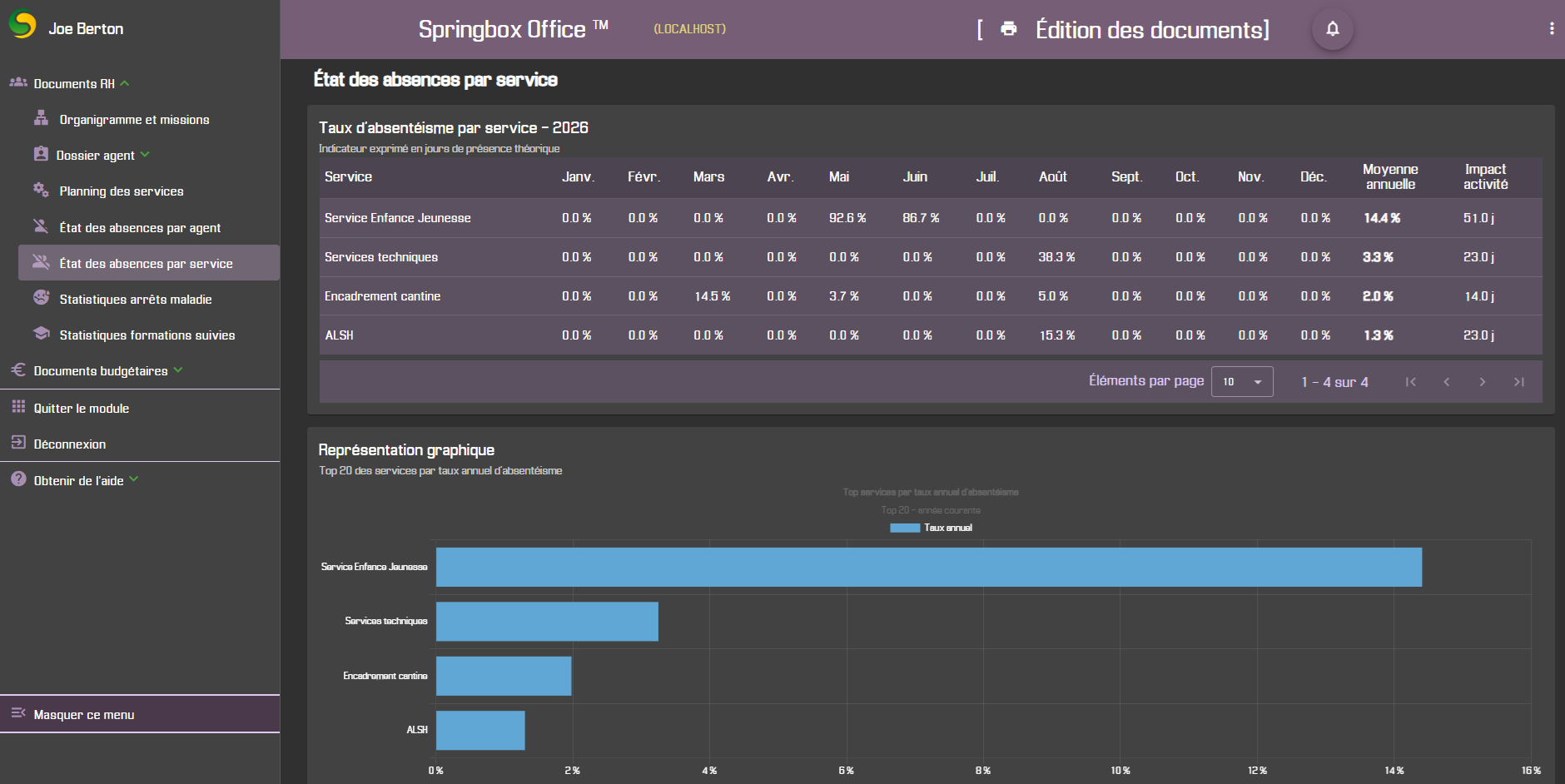
Le rapport d’absentéisme permet de suivre, pour l’année en cours, le taux d’absentéisme par service et par mois.
Elle permet d’identifier rapidement :
- les services les plus impactés par les absences
- les mois où l’absentéisme est le plus élevé
- les tendances d’absentéisme récurrentes ou inhabituelles
Cette vue est destinée à fournir un indicateur d’aide au pilotage RH.
Seules certaines absences non planifiées sont prises en compte, notamment les arrêts maladie, arrêts courts, absences longue durée ou maladies professionnelles. Les congés, RTT et absences planifiables sont exclus du calcul.
Pour accéder à ce rapport, il faut rendre dans le module Édition des documents puis le menu de gauche Documents RH. Cliquer ensuite sur État des absences par service.
¶ Données affichées
La vue présente les données sous deux formes :
¶ Tableau
Le tableau affiche, pour chaque service :
- le taux d’absentéisme de janvier à décembre
- la moyenne annuelle
- l’impact activité exprimé en jours
¶ Représentation graphique
Le graphe affiche les services ayant les taux d’absentéisme annuels les plus élevés.
L’affichage est limité aux principaux services concernés afin de faciliter la lecture et de mettre en évidence les situations les plus significatives.
¶ Méthode de calcul
Le taux d’absentéisme est calculé à partir des absences effectivement demandées et validées.
Le calcul repose sur la formule suivante :
Taux d’absentéisme = jours d’absence / jours théoriques x 100
Avec :
- jours d’absence : nombre de jours d’absence validés pris en compte pour le service et le mois concerné
- jours théoriques : nombre d’agents rattachés au service multiplié par le nombre de jours ouvrables non fériés du mois
Les absences à la demi-journée sont prises en compte dans le calcul.
¶ Limites de l’indicateur
Cette première version fournit un indicateur de tendance exprimé en jours de présence théorique.
Elle ne tient pas compte :
- des quotités de travail individuelles
- des temps partiels
- des cycles individualisés
- de l’annualisation
- du coût financier de l’absentéisme